Manuale d’uso
Questo manuale descrive il flusso operativo di Registro Trasferte: configurazione iniziale, registrazione delle trasferte, lettura dei calcoli fiscali, riepilogo mensile e aggiornamento delle tariffe ACI.
1. Avvio della web app
Il modo più semplice è un doppio clic sul file come per qualsiasi altro.
Un secondo metodo è quello di gestire l’app attraverso un piccolo server web, per il quale è necessario avere Python installato sul computer. Se rientri in questo caso, apri registro_trasferte_app.html nel browser. Se vuoi che le tariffe ACI vengano sicuramente caricate automaticamente, avvia prima un server locale nella cartella del progetto:
python -m http.server 8000 --bind 127.0.0.1Poi apri:
http://127.0.0.1:8000/registro_trasferte_app.html2. Configurazione iniziale
Prima di registrare trasferte, compila le sezioni dell’anagrafica raggiungibili dalla barra laterale sinistra.
Azienda
Inserisci nome, codice fiscale, partita IVA, sede legale e anno di riferimento. Questi dati vengono usati nell’intestazione della stampa.
Dipendenti
Aggiungi un record per ogni dipendente che effettua trasferte. Per ogni dipendente specifica nome, cognome e qualifica. Potrai associare i dipendenti alle trasferte durante la registrazione.
Veicoli
Se i dipendenti usano auto proprie o aziendali per cui e’ previsto il rimborso chilometrico, aggiungi i veicoli con la categoria ACI corrispondente. La categoria determina quale tariffa viene applicata al calcolo dei km.
Tariffe ACI
Le tariffe ACI sono, in parte, precaricate tramite il file tariffe_aci.js. Puoi verificarle nella sezione Tariffe ACI della barra laterale. Se la sezione e’ vuota, le tariffe non sono state caricate automaticamente: in questo caso puoi inserirle manualmente.
3. Registrare una trasferta
Vai nella sezione Registro e usa il pulsante per aggiungere una nuova trasferta.
Per ogni trasferta compila:
- Dipendente: seleziona dall’anagrafica.
- Destinazione e tipo (Comune, Italia o Estero): la destinazione determina le soglie giornaliere applicabili.
- Date: data inizio e fine trasferta.
- Metodo di erogazione: scegli tra i tre metodi previsti dal TUIR art.51 c.5.
- Spese analitiche: vitto, alloggio, trasporto documentato, altre spese (disponibili in base al metodo scelto).
- Indennita’ forfettaria: importo giornaliero concordato (per metodo misto o forfettario).
- Km percorsi e veicolo utilizzato: per il calcolo del rimborso chilometrico ACI.
Il sistema calcola automaticamente il totale rimborso, la quota non imponibile e l’eventuale eccedenza tassabile.
4. I tre metodi di erogazione
Il metodo va scelto in base all’accordo tra azienda e dipendente e ai documenti disponibili.
Metodo Analitico
Vengono rimborsate le spese documentate (vitto, alloggio, trasporto, altre spese). Se vitto e alloggio sono entrambi rimborsati, la quota non imponibile e’ ridotta del 50% (del 33% se solo uno dei due). Non e’ prevista indennita’ forfettaria.
Metodo Misto
Viene rimborsata analiticamente solo una voce tra vitto e alloggio, e viene erogata un’indennita’ forfettaria ridotta del 50% (del 33% se nessuna delle due viene rimborsata). Utile quando il dipendente ha documentazione parziale.
Metodo Forfettario
Viene erogata solo l’indennita’ giornaliera fissa, senza rimborso analitico delle spese. La quota esente e’ quella intera: €46.48/giorno Italia, €77.47/giorno estero (valori 2026 da normativa).
5. Dashboard e riepilogo
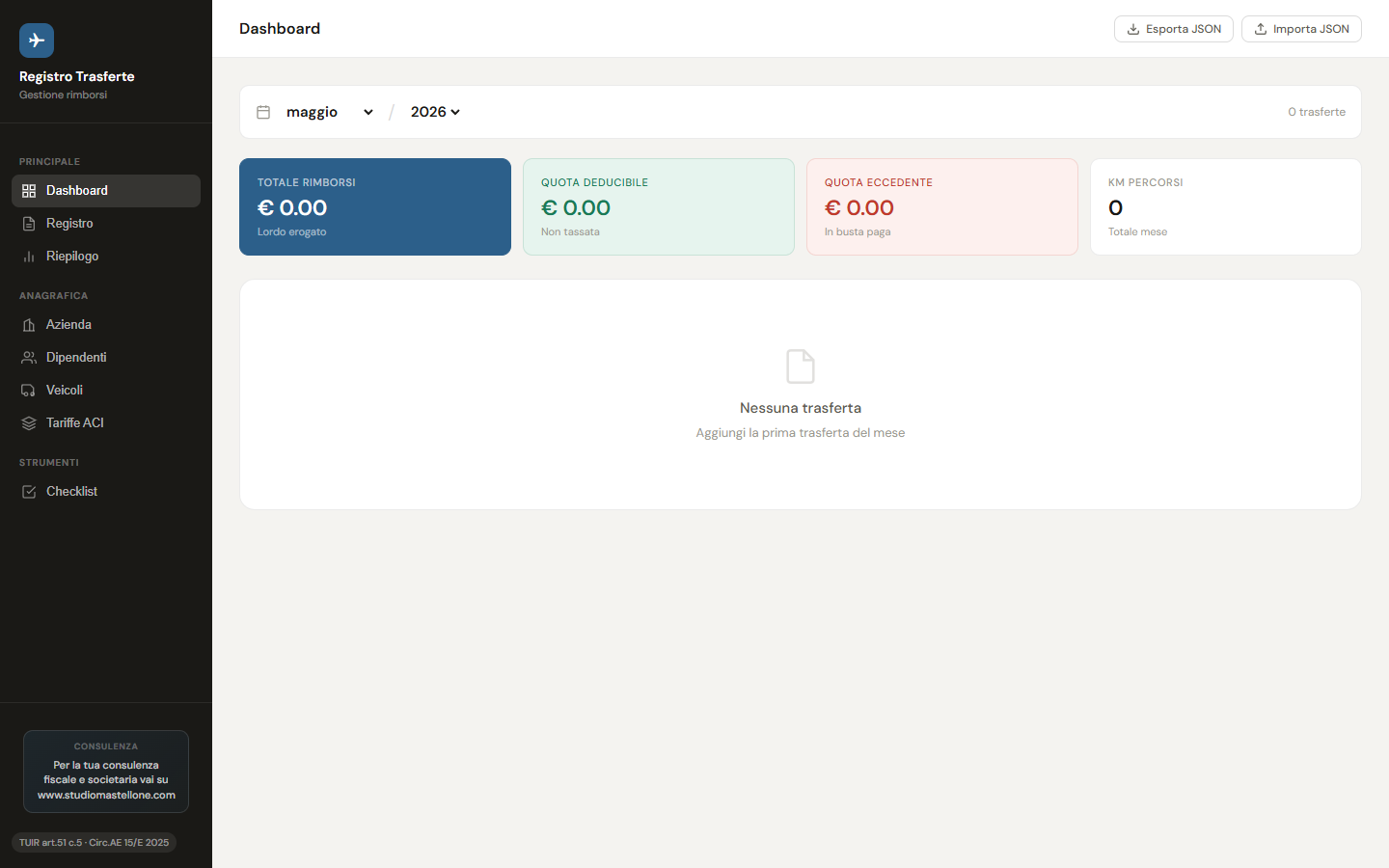
La sezione Dashboard mostra, per il mese e l’anno selezionati:
- Totale rimborsi: importo lordo erogato.
- Quota deducibile: parte non soggetta a IRPEF per il dipendente.
- Quota eccedente: parte che concorre al reddito imponibile del dipendente.
- Km percorsi: totale km del mese.
Usa i filtri in alto per cambiare mese e anno.
La sezione Riepilogo mostra il dettaglio per dipendente e per singola trasferta, con lo stato fiscale di ogni voce.
6. Stampa del riepilogo
Dalla sezione Riepilogo puoi generare la stampa del prospetto trasferta in formato A4 orizzontale. La stampa include l’intestazione dell’azienda, il dettaglio delle trasferte e i totali fiscali del mese.
7. Esportazione e importazione dati
Usa i pulsanti nella barra superiore dell’app:
- Esporta JSON: scarica tutti i dati (azienda, dipendenti, veicoli, trasferte) in un file JSON.
- Importa JSON: ripristina i dati da un file JSON precedentemente esportato.
Esporta regolarmente i tuoi dati. I dati nel localStorage possono essere persi se cancelli la cronologia del browser.
8. Aggiornare le tariffe ACI
Le tariffe ACI vengono pubblicate in Gazzetta Ufficiale entro il 31 dicembre per l’anno successivo.
Per aggiornare le tariffe puoi farlo dallo stesso file Registro oppure usare il tool apposito:
- Apri
generatore_tariffe_aci_v3.htmlnel browser. - Inserisci le nuove tariffe per ogni categoria di veicolo nella tabella.
- Clicca Genera tariffe_aci.js.
- Scarica il file generato.
- Sostituisci
tariffe_aci.jsnella cartella dell’app con il file aggiornato.
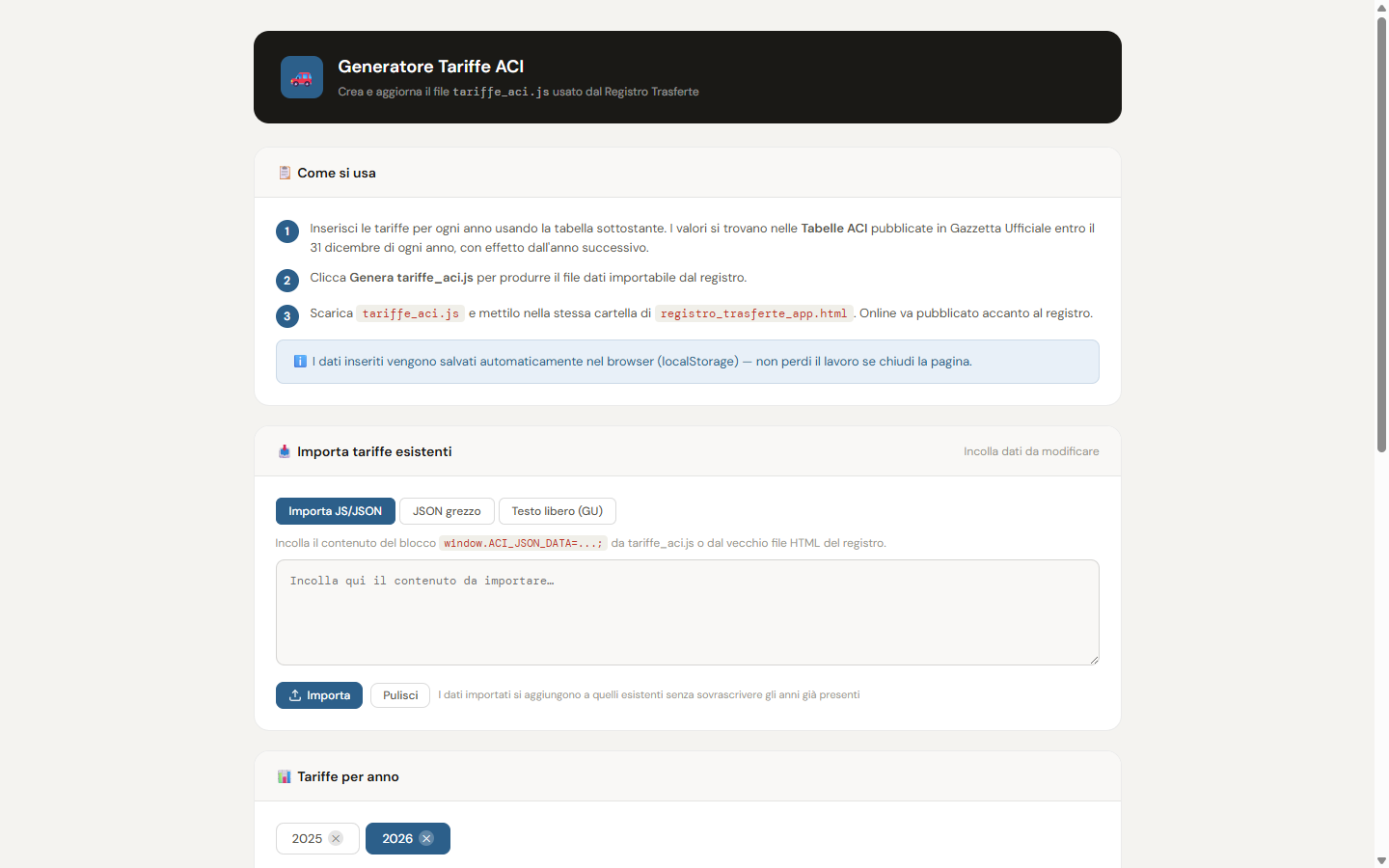
In alternativa, puoi importare le tariffe esistenti nella sezione Importa tariffe esistenti del generatore, modificare solo i valori necessari e riesportare.
Problemi comuni
Le tariffe ACI non vengono caricate
Verifica che tariffe_aci.js si trovi nella stessa cartella di registro_trasferte_app.html e che la pagina sia aperta tramite server locale o dalla versione online. Con doppio click sul file HTML le tariffe non vengono caricate automaticamente.
I dati sono spariti
I dati sono salvati nel localStorage del browser. Se hai cambiato browser, usato una finestra in incognito o cancellato i dati di navigazione, i dati non sono piu’ presenti. Importa l’ultimo file JSON esportato per ripristinarli.
Il calcolo non corrisponde alle mie aspettative
Verifica il metodo di erogazione selezionato per la trasferta e controlla che le spese siano inserite nelle voci corrette. Le soglie di esenzione dipendono dalla combinazione metodo + destinazione (Italia/Estero).
La stampa non e’ corretta
Usa la funzione di stampa del browser con impostazione pagina A4 orizzontale. Disabilita le intestazioni e i pie’ di pagina del browser se vuoi ottenere un output piu’ pulito.
Hai bisogno di assistenza?
Contattami per chiarimenti sull'utilizzo dello strumento.
Richiedi Informazioni