Manuale d’uso
Questo manuale descrive il flusso operativo principale di Compilatore Documenti: avvio, caricamento dei dati, scelta del template, mappatura dei campi, selezione delle voci e generazione dei documenti.
1. Avvio della web app
Per usare tutte le funzioni e’ consigliato avviare l’app tramite server locale.
Su Windows:
- Apri la cartella del programma.
- Fai doppio click su
AvviaGeneratoreDocumenti.bat. - Attendi l’apertura del browser.
- Lascia aperta la finestra del server fino a quando hai finito di lavorare.
In alternativa, da PowerShell puoi entrare nella cartella del programma ed eseguire:
python -m http.server 8765 --bind 127.0.0.1Poi apri:
http://127.0.0.1:8765/GeneratoreDocumenti.html2. Caricare un profilo demo
Il modo piu’ rapido per provare lo strumento e’ usare un profilo gia’ presente.
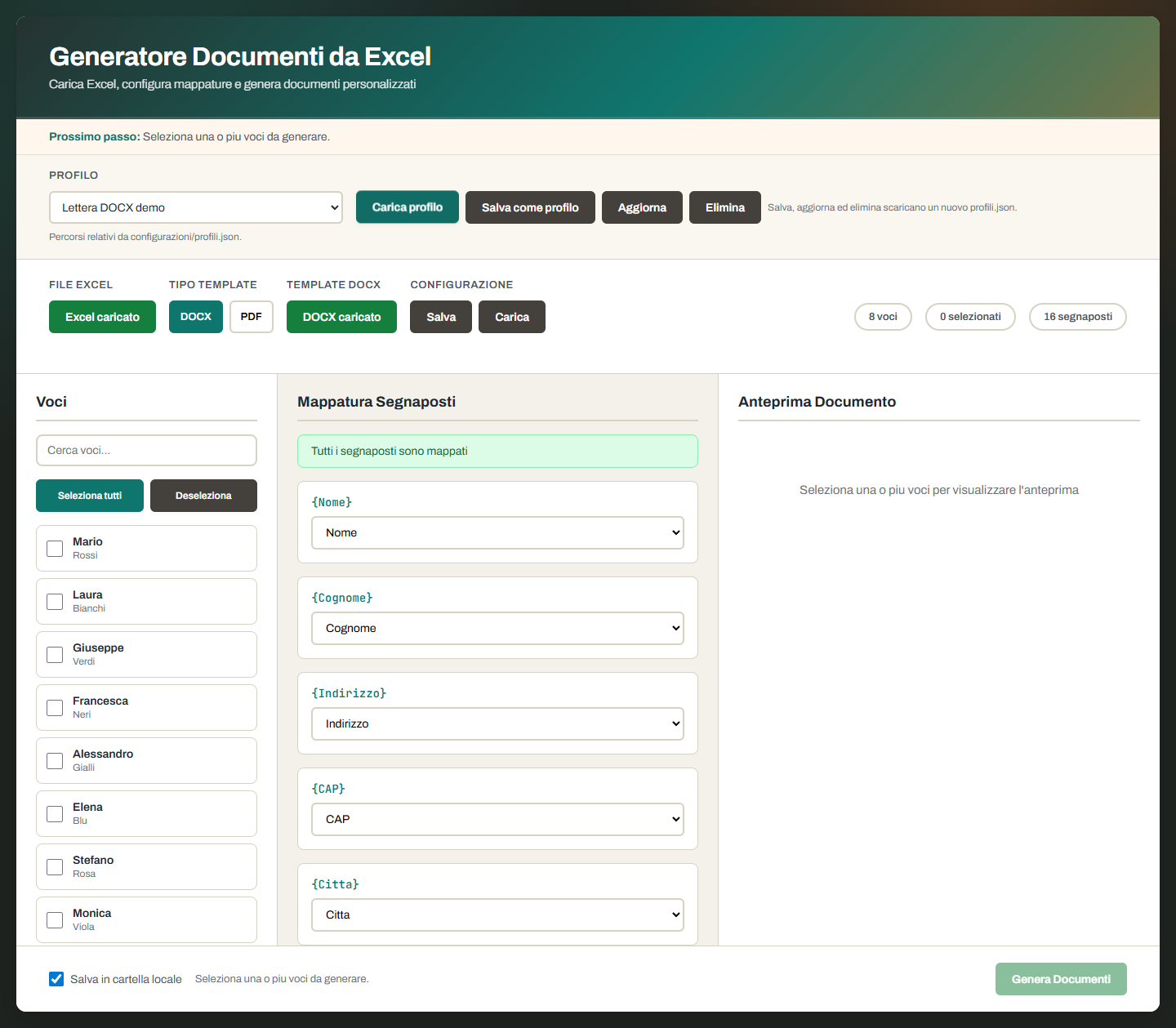
- Nella barra “Profilo”, scegli
Lettera DOCX demooppureModulo PDF demo. - Clicca
Carica profilo. - L’app carica automaticamente Excel, template e mappature.
- Controlla che nella barra dei contatori compaiano le voci e i campi rilevati.
3. Caricare manualmente i file
Se non usi un profilo, procedi manualmente.
- Clicca
Carica Excele seleziona il file.xlsxo.xls. - Scegli il tipo di template:
DOCXoPDF. - Clicca
Carica DOCXoppureCarica PDF. - Se disponibile, carica una configurazione JSON.
- In alternativa, compila manualmente la mappatura.
Ogni riga dell’Excel viene trattata come una voce. La prima colonna viene usata come nome principale nella lista, mentre la seconda viene mostrata come informazione secondaria.
4. Preparare un template DOCX
Nel file Word inserisci i segnaposti tra graffe.
Esempio:
Gentile {Nome} {Cognome},
la contattiamo all'indirizzo {Email}.
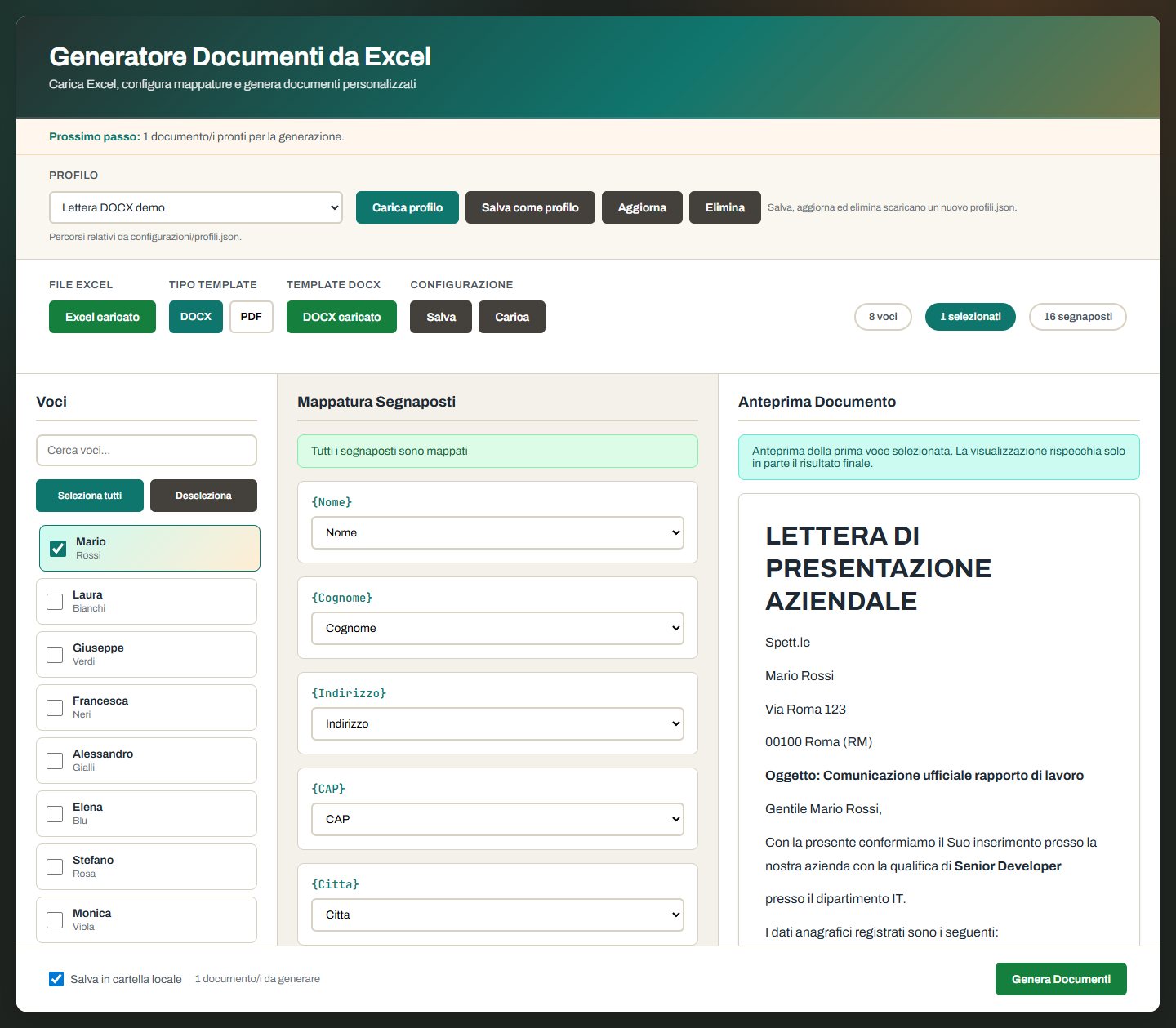
Quando carichi il template, l’app rileva i segnaposti e li mostra nella colonna “Mappatura Segnaposti”.
Per ogni segnaposto devi scegliere la colonna Excel corrispondente.
5. Preparare un template PDF
Per i PDF, il file deve contenere campi modulo compilabili.
Il nome di ogni campo PDF viene mostrato nella colonna di mappatura. Anche in questo caso devi collegare ogni campo alla colonna Excel corretta.
Se un PDF non contiene campi compilabili, lo strumento non ha campi da valorizzare.
6. Configurare la mappatura
La mappatura collega il dato sorgente al punto del documento da compilare.
Esempio:
{Nome}collegato alla colonna ExcelNome;{Cognome}collegato alla colonna ExcelCognome;{Email}collegato alla colonna ExcelEmail.
Quando tutti i campi sono mappati, l’app mostra un messaggio di conferma. A quel punto puoi salvare la configurazione con il pulsante Salva.
7. Selezionare le voci
Nel pannello sinistro trovi l’elenco delle voci lette dall’Excel.
Puoi:
- usare la ricerca per filtrare le voci;
- selezionare una voce singola;
- cliccare
Seleziona tutti; - cliccare
Deselezionaper annullare la selezione.
L’anteprima mostra la prima voce selezionata. La visualizzazione serve per un controllo rapido e puo’ non rispecchiare perfettamente il documento finale.
8. Generare i documenti
Dopo aver caricato i file, completato la mappatura e selezionato almeno una voce, il pulsante Genera Documenti diventa disponibile.
- Verifica l’anteprima.
- Decidi se usare l’opzione
Salva in cartella locale, quando supportata dal browser. - Clicca
Genera Documenti. - Salva i file generati o lo ZIP prodotto dalla procedura.
9. Salvare e riutilizzare configurazioni
Una configurazione salva:
- tipo di template;
- nome e percorso del template;
- collegamento tra campi e colonne Excel.
Le configurazioni sono file JSON e possono essere ricaricate in una sessione successiva per evitare di rifare la mappatura.
10. Gestire i profili
I profili permettono di caricare in un solo passaggio Excel, template e mappature.
Azioni disponibili:
Carica profilo: carica il profilo selezionato.Salva come profilo: crea un nuovo profilo dalla configurazione corrente.Aggiorna: sostituisce il profilo selezionato con la configurazione corrente.Elimina: rimuove il profilo selezionato.
Con un server statico il browser non puo’ modificare direttamente il file configurazioni/profili.json. Per questo le azioni di salvataggio scaricano un nuovo profili.json: se vuoi renderlo definitivo, sostituisci manualmente il file nella cartella configurazioni/.
Problemi comuni
I profili non compaiono
Verifica di aver avviato l’app tramite server locale e non con doppio click sul file HTML.
Il template non viene caricato
Controlla che il tipo selezionato sia corretto: DOCX per file Word, PDF per moduli PDF compilabili.
Non vedo campi da mappare nel PDF
Il PDF probabilmente non contiene campi modulo compilabili. Occorre usare un PDF con campi editabili.
Il pulsante Genera Documenti resta disabilitato
Verifica che siano presenti:
- Excel caricato;
- template caricato;
- tutti i campi mappati;
- almeno una voce selezionata.
L’app non si carica
La pagina usa librerie JavaScript esterne. Controlla la connessione internet e riprova con un browser aggiornato.
Hai bisogno di assistenza?
Contattami per chiarimenti sull'utilizzo dello strumento.
Richiedi Informazioni